

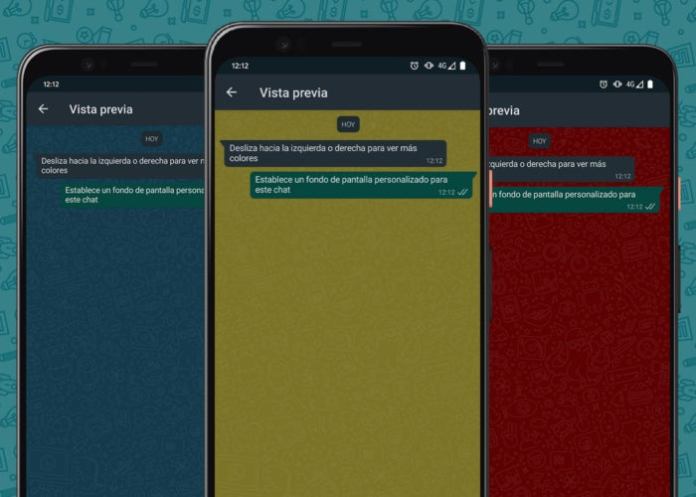
Por fin es posible personalizar cada chat de WhatsApp de manera individual. Ha tardado, pero la app de mensajería ha introducido la posibilidad de poner un fondo de WhatsApp a cada chat individualmente, en lugar de tener que usar el mismo en todas las conversaciones.
Además, la compañía ha ido más allá, dando la opción de establecer un fondo distinto dependiendo de si se está utilizando el tema claro u oscuro en la aplicación, pues no todas las imágenes combinarán igual de bien con el tema que se esté utilizando en cada momento.
Indica andro4all.com que esta función se encontraba disponible en primer lugar en la versión beta de la app de WhatsApp para Android, pero poco a poco va a comenzar a llegar a los usuarios de la edición estable de la app de mensajería, sumandose así al resto de opciones y funciones de personalización de WhatsApp disponibles desde hace ya algún tiempo.
Cambia el fondo de cada chat de WhatsApp de forma individual

Fondos de chat personalizados en WhatsApp.
El proceso para cambiar el fondo de un chat de WhatsApp es sencillo. Ahora, ya no es necesario dirigirse a los ajustes de la aplicación para poner un fondo único a todos los chats –si bien esta opción sigue estando disponible–: en su lugar, será posible elegir un fondo diferente para cada conversación.
Para hacerlo, solo tienes que seguir estos pasos:
- Abre WhatsApp y dirígete a la conversación en la que quieres personalizar el fondo.
- Toca el icono de menú de tres puntos de la parte superior derecha.
- Toca la opción “Fondo de pantalla”.
- Verás una pantalla para personalizar el fondo de pantalla. Puedes elegir el nivel de brillo de la imagen, o cambiarla por otra si tocas sobre el botón “Cambiar”.
- Al tocar la opción de cambiar, verás una pantalla con distintas categorías de fondos de pantalla. También puedes elegir una foto de tu galería, o quitar el fondo.
- Eso es todo. Cuando hayas seleccionado y personalizado una imagen, esta quedará establecida como fondo solo en el chat que has elegido.
Si quieres elegir un fondo diferente para cada chat, tan solo tienes que repetir el mismo procedimiento en cada una de las conversaciones de WhatsApp que quieres personalizar.
Elige un fondo distinto para cada tema de la aplicación
Tal y como hemos comentado al inicio, WhatsApp también da la opción de elegir un fondo de chat distinto dependiendo del tema de la aplicación que se esté utilizando: claro u oscuro.
Para cambiar el fondo de pantalla correspondiente a cada uno de los temas, estos son los pasos que debes seguir:
- Primero, elige el tema para el que quieres cambiar el fondo. Puedes activar o desactivar el tema oscuro de WhatsApp desde los ajustes de la aplicación, en la sección “Chats”.
- En esa misma sección, toca sobre “Fondo de pantalla”.
- Dependiendo del tema que tengas elegido, verás “Fondo de pantalla (tema oscuro)” o “Fondo de pantalla (tema claro)” en la parte superior.
- Para elegir un fondo que se aplicará a los chats cuando uses el tema elegido, toca sobre “cambiar” y selecciona el fondo que quieres utilizar.
- Después, cambia el tema de la aplicación y selecciona otro fondo de pantalla.

0 Comentarios
La conversación continúa aquí. Sé respetuoso y aporta tu punto de vista.
Sé la primera persona en dejar un comentario.
Los comentarios están cerrados para esta publicación.